
Como funciona
Da primeira fotografia ao histórico do paciente.
No atendimento, você abre o paciente, entra na sessão do dia e fotografa pela câmera do aplicativo. Quando ele voltar, essas imagens estarão no histórico dele, junto com as das sessões anteriores.
Aplicativo para iPhone e iPad, com versão Web para usar no computador. O acesso é liberado após aprovação.
Passo a passo
As fotos ficam ligadas ao paciente no momento em que são feitas
-
PASSO 1
Encontre o paciente ou crie um cadastro
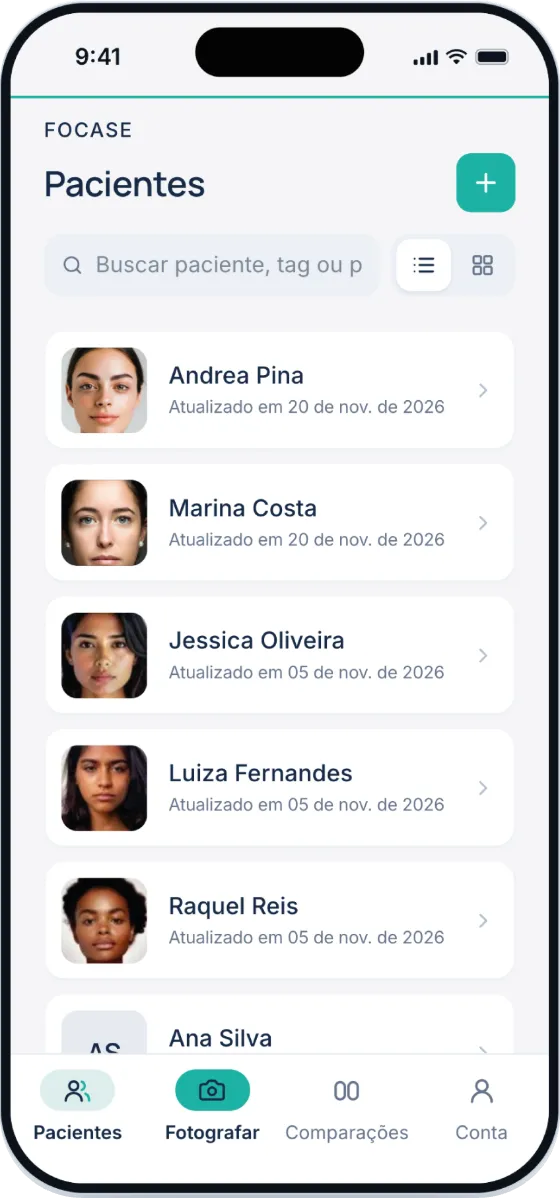
A lista de pacientes é a primeira tela do app. Digite o nome na busca ou toque em + para cadastrar alguém novo. Só o nome é obrigatório; telefone, nascimento e outros dados podem ficar para depois.
-
PASSO 2
Abra a sessão e fotografe
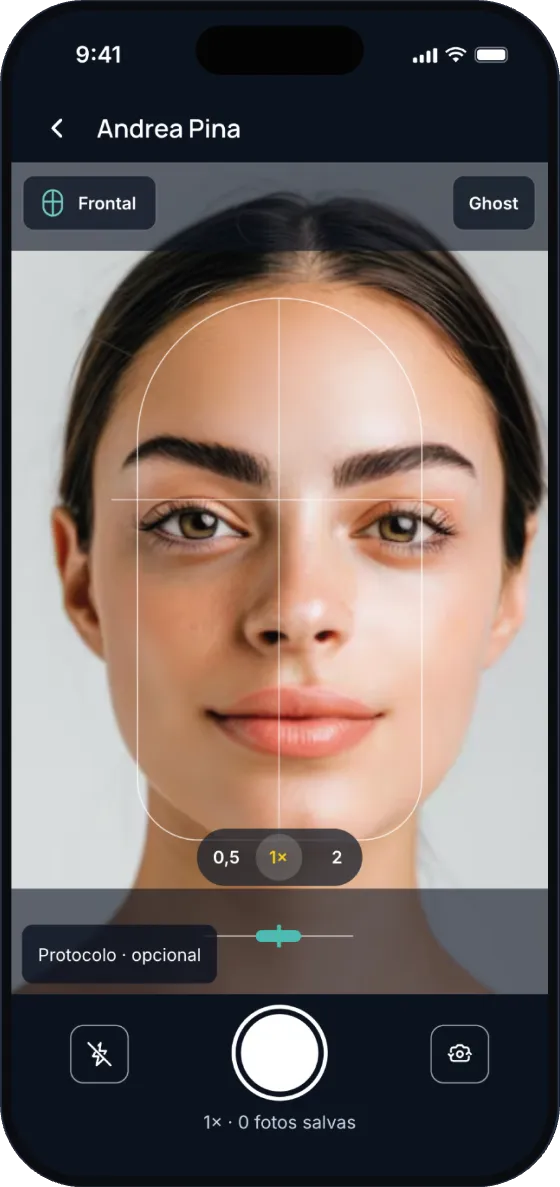
No perfil do paciente, toque em Fotografar. A câmera abre com o nome dele no topo, e cada captura entra na sessão aberta. Se quiser, escolha uma vista, como Frontal, e use a guia na tela para posicionar o rosto.
-
PASSO 3
No retorno, abra o histórico
O perfil mostra as sessões da mais recente para a mais antiga, cada uma com as fotos daquele dia. As colagens que você salvou aparecem no alto da página.
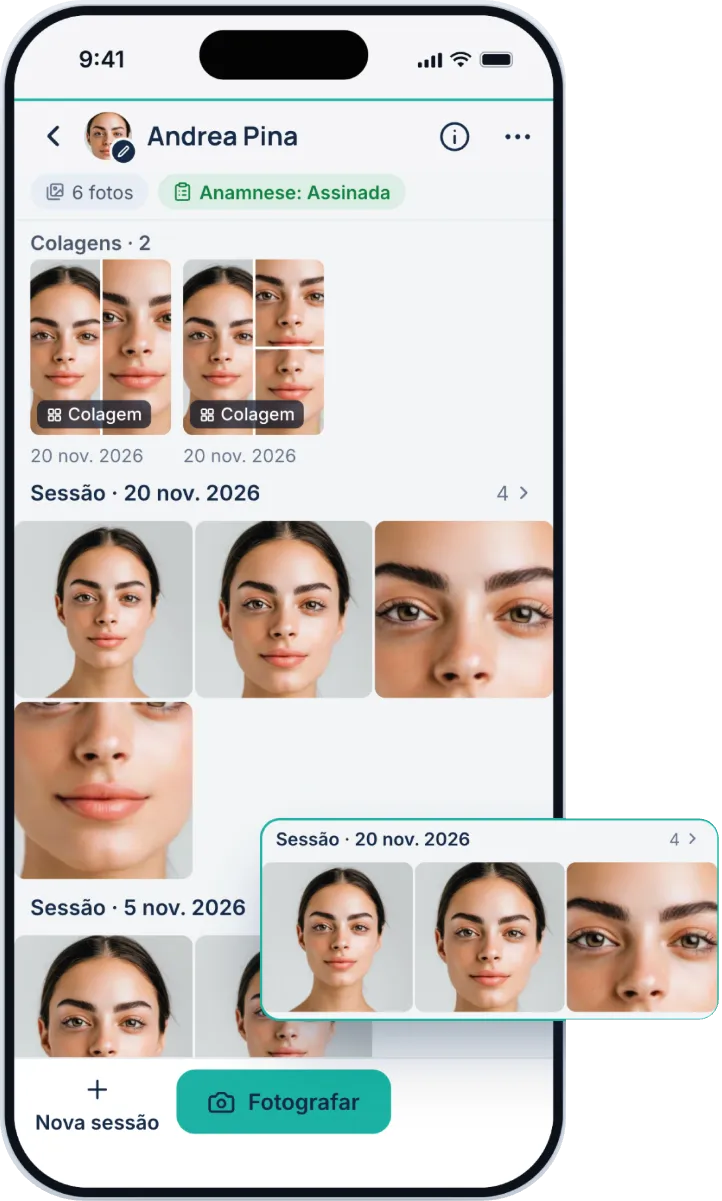
Telas do FOCASE para iPhone, com pacientes fictícios.
Nas consultas seguintes
Com as sessões reunidas, comparar dá menos trabalho
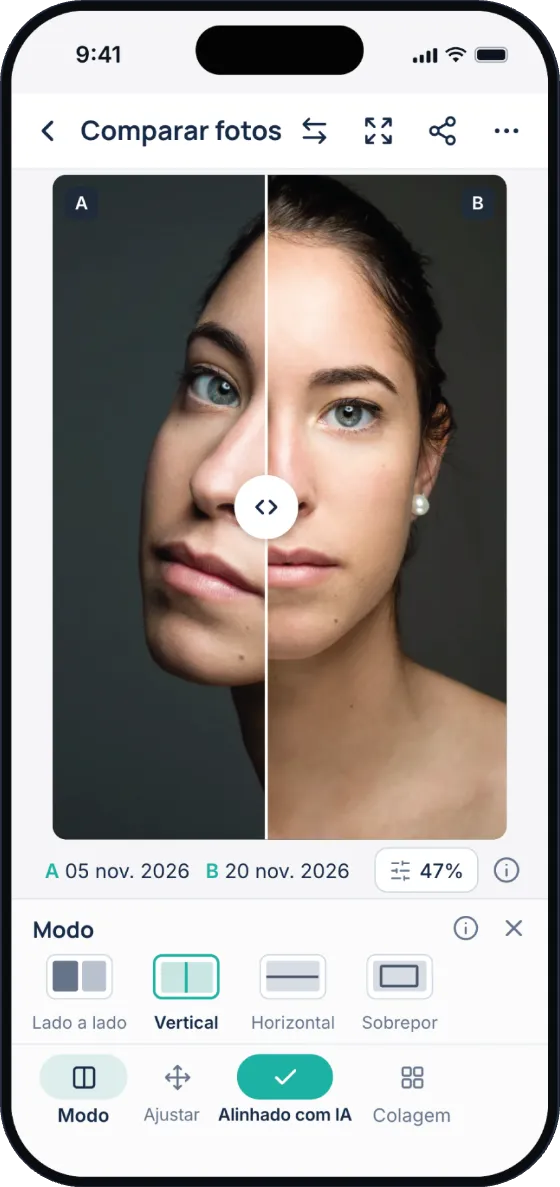
Escolha duas fotos do histórico e veja as duas no mesmo quadro. Na hora de fotografar de novo, a imagem anterior pode servir de referência na câmera.
-
Comparação
App e WebLado a lado, com divisor vertical ou horizontal, ou uma foto sobre a outra. A data de cada imagem fica visível abaixo do quadro.
-
Ghost Photo
AppA foto anterior aparece semitransparente sobre a câmera, para você repetir posição e distância.
Anamnese e consentimento
Documentos não são pré-requisito para a primeira foto
Anamnese e consentimentos ficam disponíveis quando fazem parte do seu atendimento, sempre no perfil do mesmo paciente. No fluxo padrão, você cadastra o paciente e fotografa sem preencher nenhum dos dois.
Como o FOCASE registra anamnese e consentimentosAplicativo e Web
O que você pode fazer no aplicativo e na versão Web
O aplicativo, no iPhone ou no iPad, foi feito para fotografar durante o atendimento. A versão Web, em app.focase.com.br/app, abre o mesmo histórico no computador e também fotografa pela câmera do navegador, com algumas diferenças.
| Recurso | Aplicativo | Web |
|---|---|---|
| Cadastrar e buscar pacientes | Sim | Sim |
| Consultar sessões, fotos e colagens | Sim | Sim |
| Comparar fotografias | Sim | Sim |
| Fotografar | Câmera do app | Câmera do navegador |
| Sem internet, guardar fotos para enviar depois | Sim | Não; o envio é feito na captura |
| Ghost Photo e Smart Zoom | Sim | Só no aplicativo |
| Assinar anamnese e consentimento | Sim, presencialmente | Apenas consulta |
Dúvidas sobre o começo
Preciso preencher todos os dados do paciente antes de fotografar?
Não. Para criar o cadastro, basta o nome. Telefone, data de nascimento e outros dados são opcionais e podem ser completados em outro momento.
As fotos feitas no FOCASE vão para a galeria do celular?
A câmera do aplicativo registra a foto diretamente na sessão do paciente, e o arquivo fica no armazenamento privado da sua organização. Você não precisa salvar nem procurar a imagem na galeria.
O que acontece se a internet cair durante o atendimento?
No aplicativo, as fotos ficam guardadas no aparelho como pendentes e são enviadas quando a conexão volta, então dá para continuar fotografando. Na versão Web, o envio acontece no momento da captura e depende da conexão.

Baixe o Focase e faça a primeira foto no histórico de um paciente
- 1Baixe o Focase na App Store
- 2Peça acesso pelo aplicativo
- 3Ative a conta depois da aprovação
- 4Cadastre o paciente e fotografe